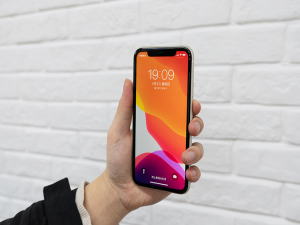
 你是真果粉嗎?看看這11個小技巧再來回答吧
你是真果粉嗎?看看這11個小技巧再來回答吧
 Salunce / 2020-04-03 14:1675261
或許用了蘋果iPhone多年時間的你在平時和別人聊起數碼產品時,會表示自己是一名資深果粉。不過你是一個貨真價實的果粉嗎?不妨來看看自己是否知道這11個iPhone的使用小技巧吧,再來評價一下自己是否是真果粉吧。

1.巧用 iCloud云盤文件夾共享功能
依靠著互聯網技術的飛速發展,以及蘋果在全新的iOS 13.4 和iPadOS 13.4系統中推出了強大的 iCloud 云盤共享功能,如今我和公司的同事都可以不用一起見面,在線上通過遠程交流就能開展工作業務。由于有著強大的iCloud云盤文件夾的文件共享,我和同事只需通過這個云盤文件來共享上傳工作內容,?家的工作進度也都了一目了然,要在家云辦公,有iPhone就沒問題。

2.在控制中心內切換Wi-Fi連接
以往在切換iPhone的Wi-Fi連接時,進入設置界面再點擊Wi-Fi連接相當的繁瑣,不過iPhone在iOS 13系統上為切換Wi-Fi功能做了優化設計,如今只需要從 iPhone 的右上角向下輕掃調出“控制中心”界面,然后按住“Wi-Fi”圖標,再次用力按住“Wi-Fi”圖標,周圍可用的Wi-Fi設備都會顯示出來,這時點擊你想要連接的設備就能大功告成。值得一提的是,這個方法同樣可以應用在切換藍牙連接上。

3.將整個網頁或電子郵件變成可以共享的PDF 文件
在使用Safari瀏覽器找到一些有趣的內容時,我會將這個內容通過截圖的形式保存下來,但我們知道蘋果的截圖界面只是網頁中的一部分內容,怎樣才能截取全部的內容呢?這時候只需要在截屏操作完成后點擊整頁選項,這樣我們就能保存一個完整的頁面內容并轉換為PDF文件,還可通過AirDrop等方式分享給同事朋友。

4.用鍵盤控制光標位置,以三指左劃來撤銷操作,輕點兩下空格鍵就能打上句號
我不僅會在看到有趣的網頁時截圖保存分享好友,并且還會在iPhone的備忘錄記錄下自己的一些感悟。不過有個煩惱就是在iPhone輸入多行文字內容后,發現一些文字需要改動時,點擊光標移動位置操作起來有些不便,但現在有了更好的解決方案。長按住輸入法的空格鍵后,你就能非常方便的拖動光標移動到想要修改的位置了。


要是大段內容的修改,還可以三指向左滑動就能撤銷剛才輸入的內容,而要返回剛才的內容只要三指向右即可。值得一提的是,此前輸入文字內容時打上句號也挺麻煩,現在雙擊空格鍵就能直接加上句號,不需要再去切換數字輸入界面再去找句號選項了。
5.向左輕掃快速打開相機,快拍功能捕捉驚喜瞬間
記錄內容可不只有書寫文字和截圖分享這兩種辦法,拍攝照片和錄制視頻也是記錄方式中不可或缺的方式。而且生活中存在著許多我們想保留下來的美好時刻,不過哪些精彩的瞬間稍縱即逝,要是拿起手機點擊進入相機功能再開始拍攝的話,可能黃花菜都涼了。
好在iPhone確實能夠快速啟動相機,在鎖屏界面下只需向左一推就能直接進入相機界面了,如果有些精彩內容想要拍攝視頻時,只需要按住照片快門向右滑動,就能快速切換到視頻拍攝啦,再向右滑動一次就能切回照片拍攝,如此快拍功能讓你靈活自如。

6.通過照片內容在照片App 的中搜索照片
現在iPhone不僅拍照方便了,找圖也同樣如此。我的好友和我一樣都是吸貓用戶,有所不同的是我是一名鏟屎官,而他由于一些其它原因而不能養貓,他就老想要我給他發點我家主人的照片來個“云擼貓”。但我手機的照片有上百張,給他找些主人的照片那可真就是海底撈針般的感覺了。不過iPhone現在會在相冊中根據照片內容來進行分類,因此我只要在圖片中搜索貓,就能找到拍攝我家主人的照片了。

7.過濾來自陌生人的垃圾信息
iPhone不僅可以讓我分享的資料給我的同事好友,還能拒絕我不想要的騷擾內容。雖然我們如今的聊天工具基本都以微信為主,手機自帶的短信功能基本都只拿來輸入驗證碼,不過由于國內騷擾垃圾短信相當普遍,尤其是么澳門賭場和保險理財的內容較為常見,短信老接收到這類信息是真的相當煩躁。
不過現在咱沒這個煩惱了,只需要打開設置菜單,點擊信息,隨后開啟“過濾未知發件?”,這樣就能成功過濾掉這些垃圾短信了,從而免除這些垃圾短信的不斷騷擾。

8.刪除計算器中輸入錯誤的數字
學習數學時,計算器會是我們經常需要使用的APP,在輸入數字計算的過程中我們難免會輸錯一些數字,要是只有一兩位數直接點擊C鍵清零即可,但要是數字很多,那歸零重新輸入就麻煩多了。別急,iPhone的計算器可以刪除單個數字,只要在數字上向左或向右滑動一次,你就能直接刪掉數字,不必再歸零重新開始。

9.在iOS 搜索功能中添加詞典
除了學數學外,我們還要學外語,這就需要掌握大量的單詞,這在以前就得備用一本厚厚的翻譯詞典,而有了iPhone之后你就不用再帶著詞典學習了。它自帶詞典功能,在前往“設置”>“通?”>“詞典”并下載好相關詞典后,我們就可以直接在搜索界面直接查詢自己要學的單詞了。

10.沒有卷尺?可以拿iPhone來測量
宅在家中的生活讓我們重新審視居家環境的設施狀況,給家中小屋添加新的衣柜和書桌臺吧,不過家里沒有卷尺怎么辦?先別急著買卷尺,手里的iPhone就能幫你搞定這一切,打開手機上?帶的“測距儀”應用,調整iPhone的位置并將測量圓點設置于起點上?,然后點擊”按鈕,接著移動iPhone,讓圓點位于測量終點上?,再次輕點“+”按鈕。測量長度就此搞定。

11.在微信中使用透明背景擬我表情(Memoji)貼紙
平時在微信中我們已經擁有不少表情包,但這些表情包太多人使用了,一點都不具有個性化的特點,而要說到個性化表情就不得不說到iPhone的Memoji,你能在iPhone上設計獨一無二的表情。而且在最新的iOS 13.4 和 iPadOS 13.4 更推出了全新的表情。只需要我們先在信息 app 中制作自己的Memoji,然后將其發送到備忘錄 app后儲存起來,最后我們就得到了一張透明背景的個性化Memoji啦。

看完這些操作小技巧,你自己此前知道幾個呢?如果早都知道的話,那資深果粉毫無疑問了,如果沒聽說過的話,那就趕緊來學習一下這些騷操作吧,讓自己的iPhone更加物盡其用,做一個玩轉iPhone的真果粉。


熱點資訊
 整車出口突破830萬輛,國產品牌正在吞食日系車全球份額中環吳彥祖昨天
 單日16.5萬次,平均1秒2次!蔚來換電熱度創歷史新高中環吳彥祖昨天
 決戰CES 2027:Intel Nova Lake處理器26年不會推出白貓昨天
 比亞迪K-Car內飾亮相,專供日本市場?中環吳彥祖昨天
 特斯拉FSD“通人性”?馬斯克稱其已看懂人類指揮手勢拖把昨天
 蘋果現首例C1X 5G基帶故障報告,iPhone Air用戶遭殃拖把3 天前
 理想、蔚來等6家車企扎堆植入?《飛馳人生3》贏麻了中環吳彥祖3 天前
 賠償2.43億美元!特斯拉AP輔助駕駛事故塵埃落定中環吳彥祖昨天
 網絡爬蟲公司被谷歌起訴,被告反稱谷歌才是“全球最大爬蟲”拖把昨天


 滬公網安備 31010702005758號
發表評論注冊|登錄