 誰(shuí)說(shuō)數(shù)據(jù)不可娛樂(lè)?群暉DS218play NAS評(píng)測(cè)
誰(shuí)說(shuō)數(shù)據(jù)不可娛樂(lè)?群暉DS218play NAS評(píng)測(cè)
 陳加樂(lè) / 2018-03-28 11:50541181
數(shù)據(jù)已經(jīng)滲透我們?nèi)粘I畹姆椒矫婷妫鼈內(nèi)缃穹植荚诟鱾€(gè)設(shè)備與云端,管理起來(lái)耗費(fèi)精力,而NAS大概就是這種情況最完美的解決方案。這次我們?cè)u(píng)測(cè)的是群暉DS218Play家庭多媒體NAS,群暉NAS在國(guó)內(nèi)市場(chǎng)的占有率達(dá)到51%,比其他所有NAS廠商加起來(lái)都多,這個(gè)數(shù)據(jù)已經(jīng)說(shuō)明群暉實(shí)力,接下來(lái)看看產(chǎn)品如何?
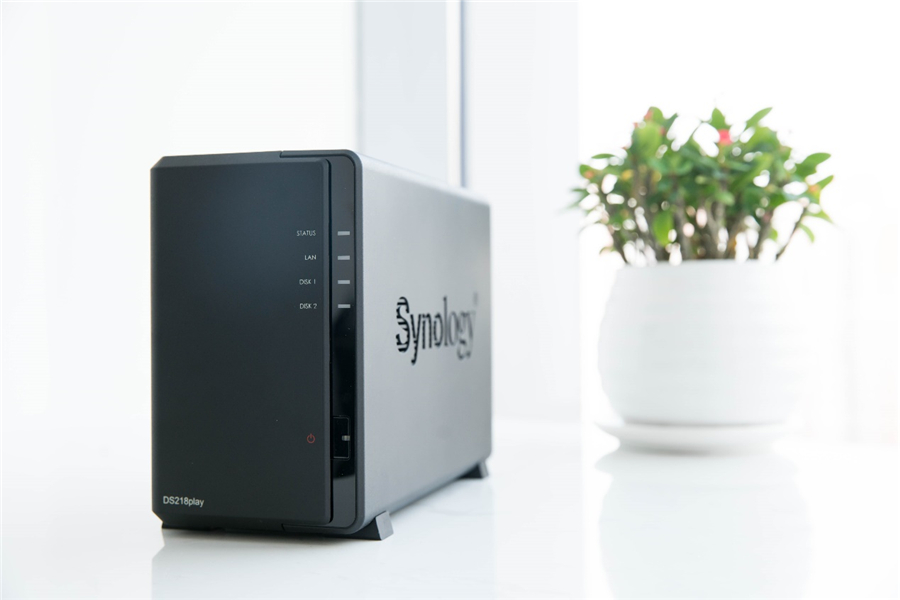
群暉DS218系列一共推出四款NAS,分別為DS218j、DS218play、DS218和DS218+,其中DS218play定位為家庭娛樂(lè)多媒體私有云,其搭載64位四核心1.4GHZ處理器與1GB DDR4 內(nèi)存,提供每秒讀寫超過(guò)112MB的強(qiáng)勁性能。配備4K超高清視頻轉(zhuǎn)碼引擎,支持10 位元H.265 (HEVC) 在線視頻轉(zhuǎn)碼,即使不支持的視頻格式也能流暢播放,無(wú)需安裝第三方播放軟件。
開箱初體驗(yàn):
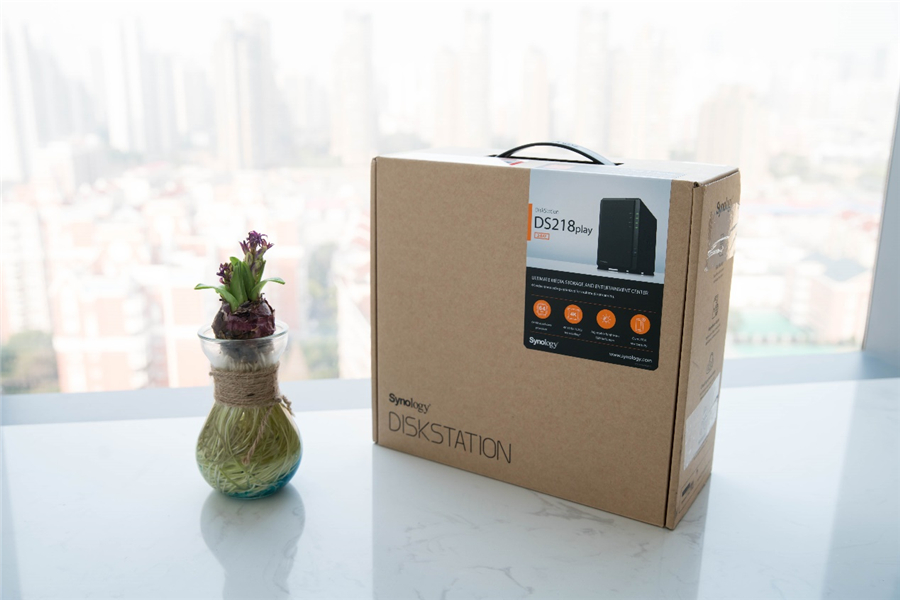
群暉DS218play使用簡(jiǎn)單牛皮紙箱包裝,主機(jī)用泡沫棉包住卡在硬紙卡中,配件也用硬紙盒包裝,整體十分簡(jiǎn)潔大方。
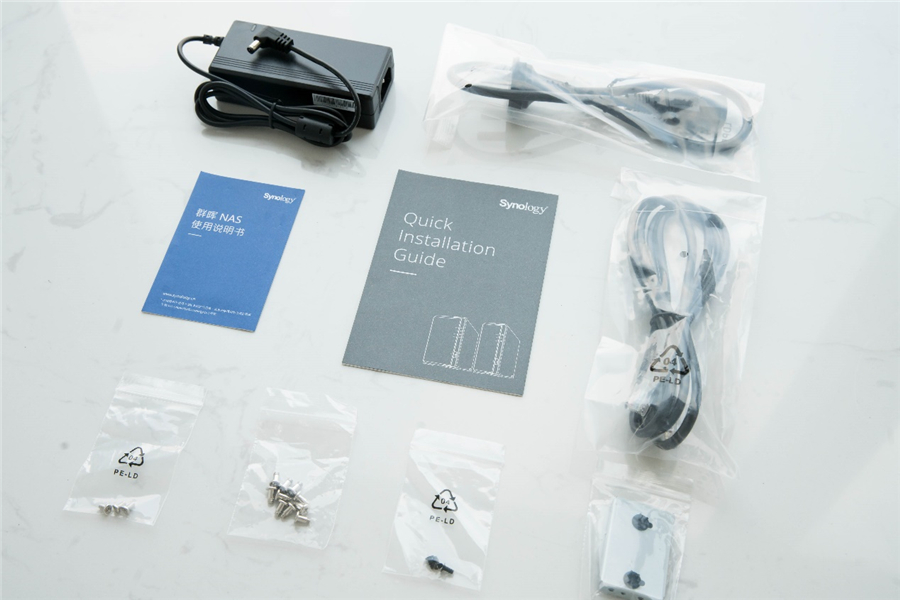
在配件方面,群暉配置了電源適配器,電源線,網(wǎng)線,以及四包小零件。
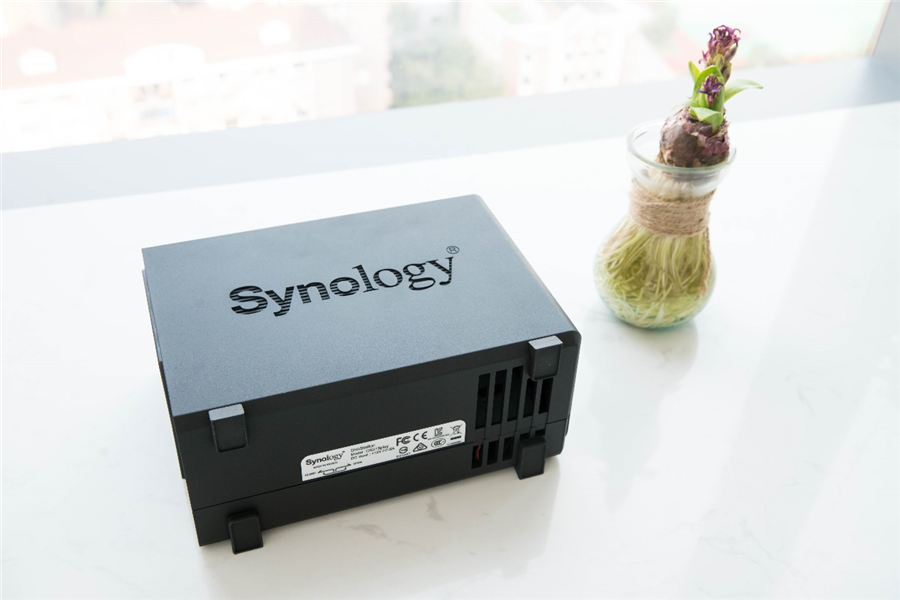
DS218play主機(jī)使用磨砂硬塑設(shè)計(jì),類似金屬質(zhì)感,外觀觀感以及手感都十分出色,有一點(diǎn)不好的地方是機(jī)體表面容易留下按摸印痕,但是使用一般的纖維清潔布輕輕一擦就可消除。
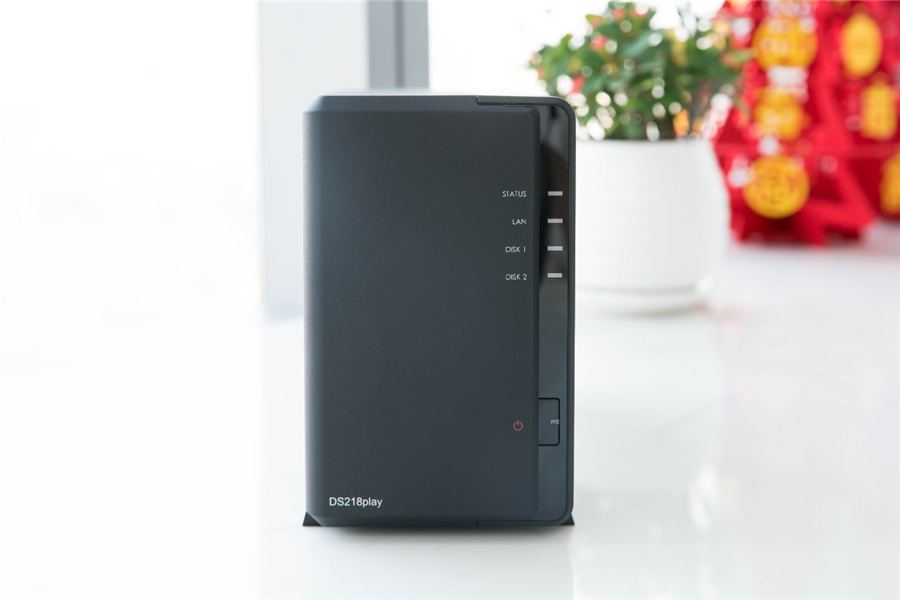
在機(jī)身正面只有開機(jī)按鍵,四個(gè)指示燈分別為STATUS(狀態(tài)),LAN(網(wǎng)絡(luò)),DISK1(磁盤1),DISK2(磁盤2),開機(jī)鍵上面也擁有指示燈。

在機(jī)身背面擁有一個(gè)9cm散熱風(fēng)扇,在下方有兩個(gè)USB 3.0接口,RJ45網(wǎng)線接口,安全鎖以及電源接口。

將側(cè)蓋輕輕向前一推,即可打開NAS。
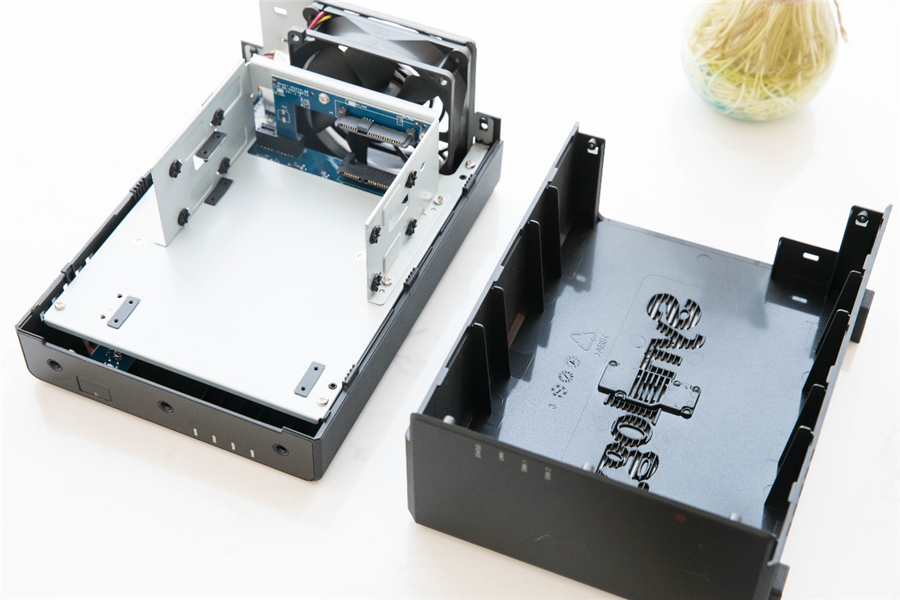
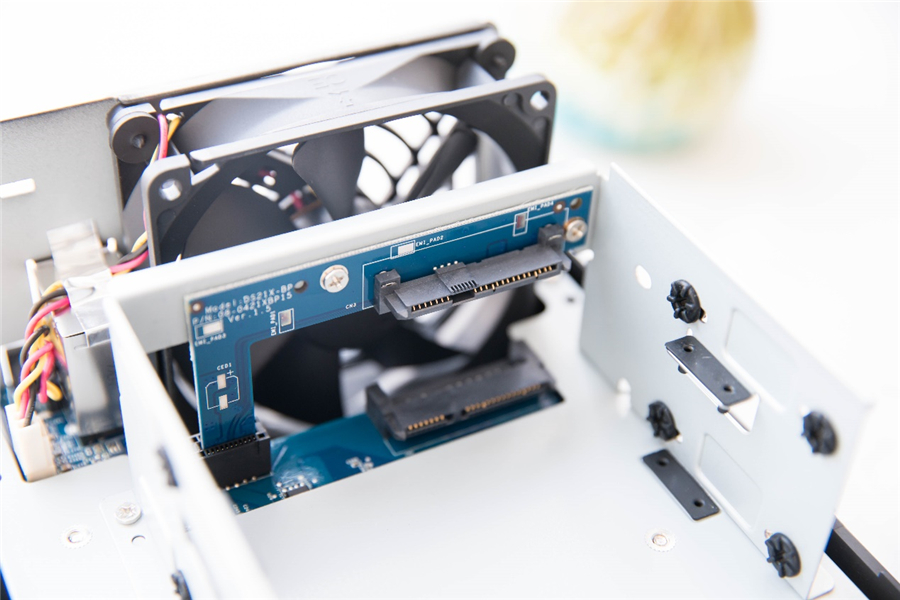
打開后可以看到內(nèi)部做工精良,群暉在里面放置支持熱插拔的雙端口硬盤架。
我們選擇希捷酷狼IronWolf硬盤搭建NAS,該硬盤針對(duì)NAS應(yīng)用環(huán)境專門優(yōu)化,采用AgileArray技術(shù)進(jìn)行增強(qiáng),支持始終開機(jī)與不間斷運(yùn)行,擁有高穩(wěn)定性、高可靠性以及系統(tǒng)靈活性。

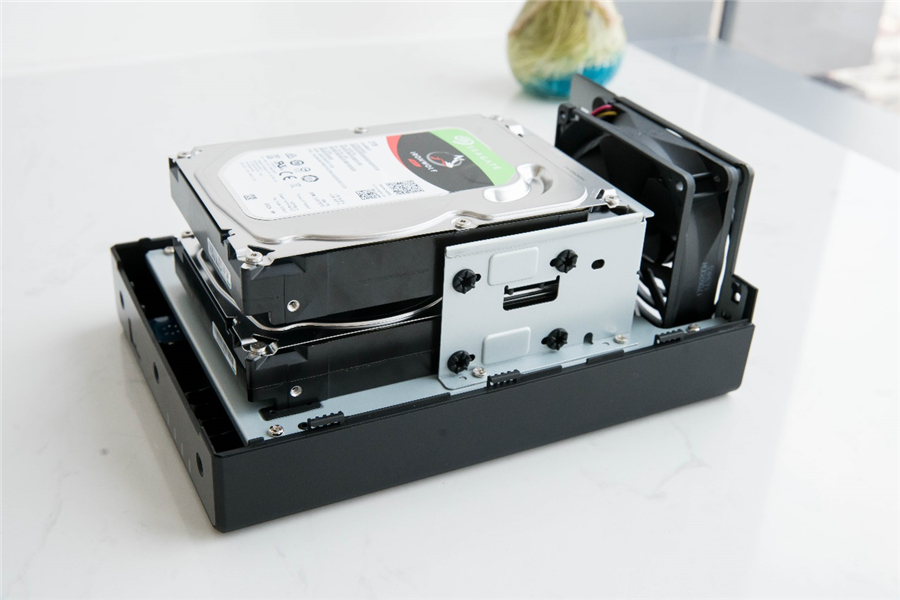
安裝完機(jī)械硬盤后,硬盤架的金屬固定板上有四個(gè)螺絲,可以固定NAS。
使用初體驗(yàn):
我們使用網(wǎng)線連接NAS與路由器,然后開機(jī)。
群暉使用的是自家研發(fā)的DSM操作系統(tǒng),該系統(tǒng)之龐大,功能之多令用戶稱絕!不過(guò)不用擔(dān)心,群暉系統(tǒng)值得稱贊的還有易用性!其主要交互端是瀏覽器,通過(guò)網(wǎng)頁(yè)登陸進(jìn)行管理。當(dāng)然在移動(dòng)端也擁有群暉精心準(zhǔn)備的APP給用戶使用。
首先我們到官網(wǎng)下載Synology Assistant 。Synology Assistant是在局域網(wǎng)絡(luò)內(nèi)安裝并管理Synology DiskStatio的工具,尤其當(dāng)您同時(shí)有多臺(tái)DiskStation時(shí)在局域網(wǎng)絡(luò)內(nèi)工作時(shí)。您也可以使用Synology Assistant為DiskStation安裝 DSM、設(shè)置 WOL、設(shè)置打印機(jī),以及監(jiān)控Synology DiskStation的資源。

點(diǎn)擊服務(wù)器跳轉(zhuǎn)網(wǎng)頁(yè)端進(jìn)行登入。


主菜單主要有11個(gè)大功能,分別為控制面板,F(xiàn)ile Station,EZ-Internet,DSM說(shuō)明,套件中心,資源監(jiān)控,存儲(chǔ)空間管理員,Universal search,日志中心,安全顧問(wèn),技術(shù)支持中心。
但是主要使用的只有三個(gè):
控制面板
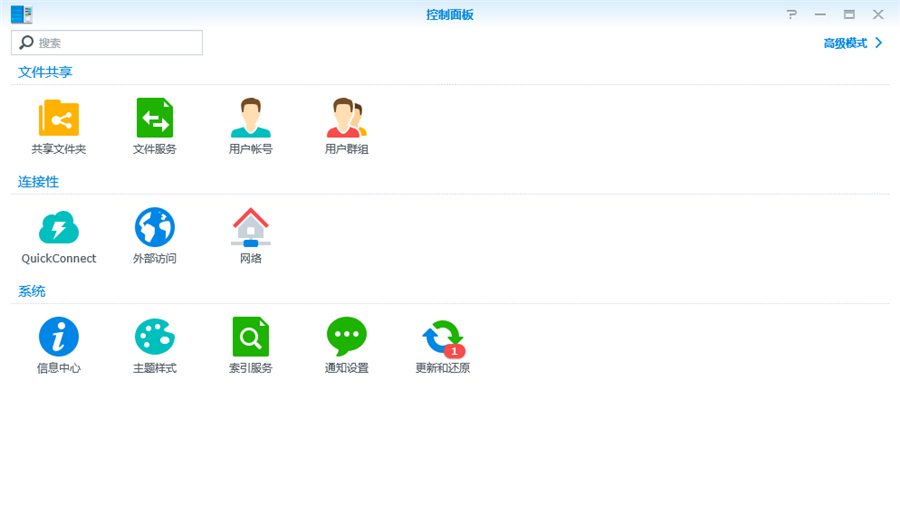
控制面板將大多數(shù)DSM 設(shè)置整合進(jìn)易于導(dǎo)航的面板中,讓用戶將SynologyNAS 設(shè)備連接到網(wǎng)絡(luò),使其可通過(guò)Internet被訪問(wèn),并設(shè)置文件共享、控制應(yīng)用程序權(quán)限、管理系統(tǒng)和硬件設(shè)置等。
File Station
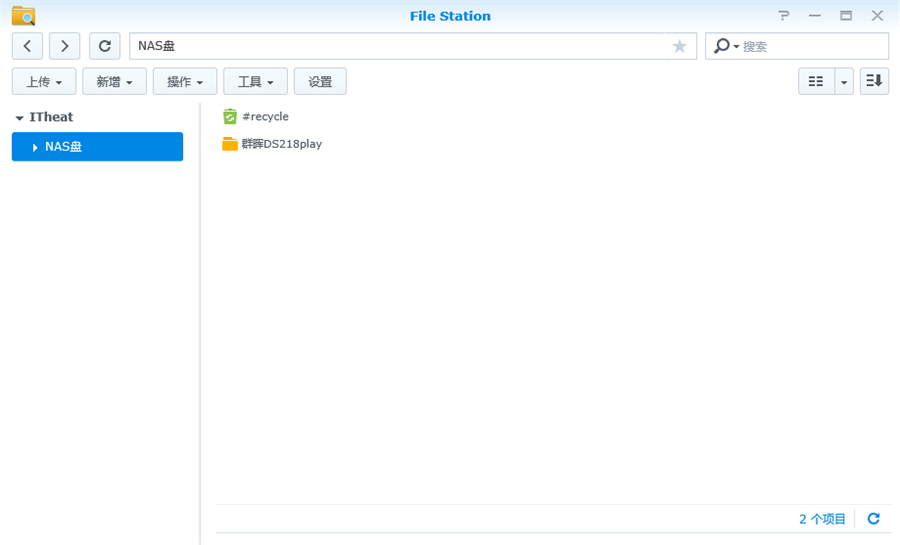
FileStation 是一款易于使用的文件管理工具,可讓Intemet上的DSM用戶使用他們自己的網(wǎng)頁(yè)瀏覽器訪問(wèn)SynologyNAS文件夾。可以啟動(dòng)兩個(gè)或兩個(gè)以上File Station,在不同的FileStation 之間以拖放操作來(lái)管理SynologyNAS上的所有數(shù)據(jù)。
套件中心

在“套件中心”可以安裝符合您需求的Synology 設(shè)計(jì)或第三方應(yīng)用程序,如云共享文件、在線相冊(cè)共享照片、設(shè)置VPN環(huán)境和殺毒軟件以防護(hù)系統(tǒng)。可隨時(shí)在SynologyNAS 中免費(fèi)套件安裝來(lái)開始使用。對(duì)于付費(fèi)套件,需要注冊(cè)Synology帳戶,從而購(gòu)買。
速率測(cè)試:
為了更好的使用群暉DS218play,我們來(lái)做一個(gè)iSCSI。iSCSI協(xié)議可以用TCP/IP對(duì)SCSI指令進(jìn)行封裝,使得這些指令能夠通過(guò)基于IP網(wǎng)絡(luò)進(jìn)行傳輸,從而實(shí)現(xiàn)SCSI 和TCP/IP協(xié)議的連接。對(duì)于局域網(wǎng)環(huán)境中的用戶來(lái)說(shuō),采用該標(biāo)準(zhǔn)只需要不多的投資就可以方便、快捷地對(duì)信息和數(shù)據(jù)進(jìn)行交互式傳輸及管理。

在存儲(chǔ)空間管理員中尋找到iSCSI LUN ,然后點(diǎn)擊新增。
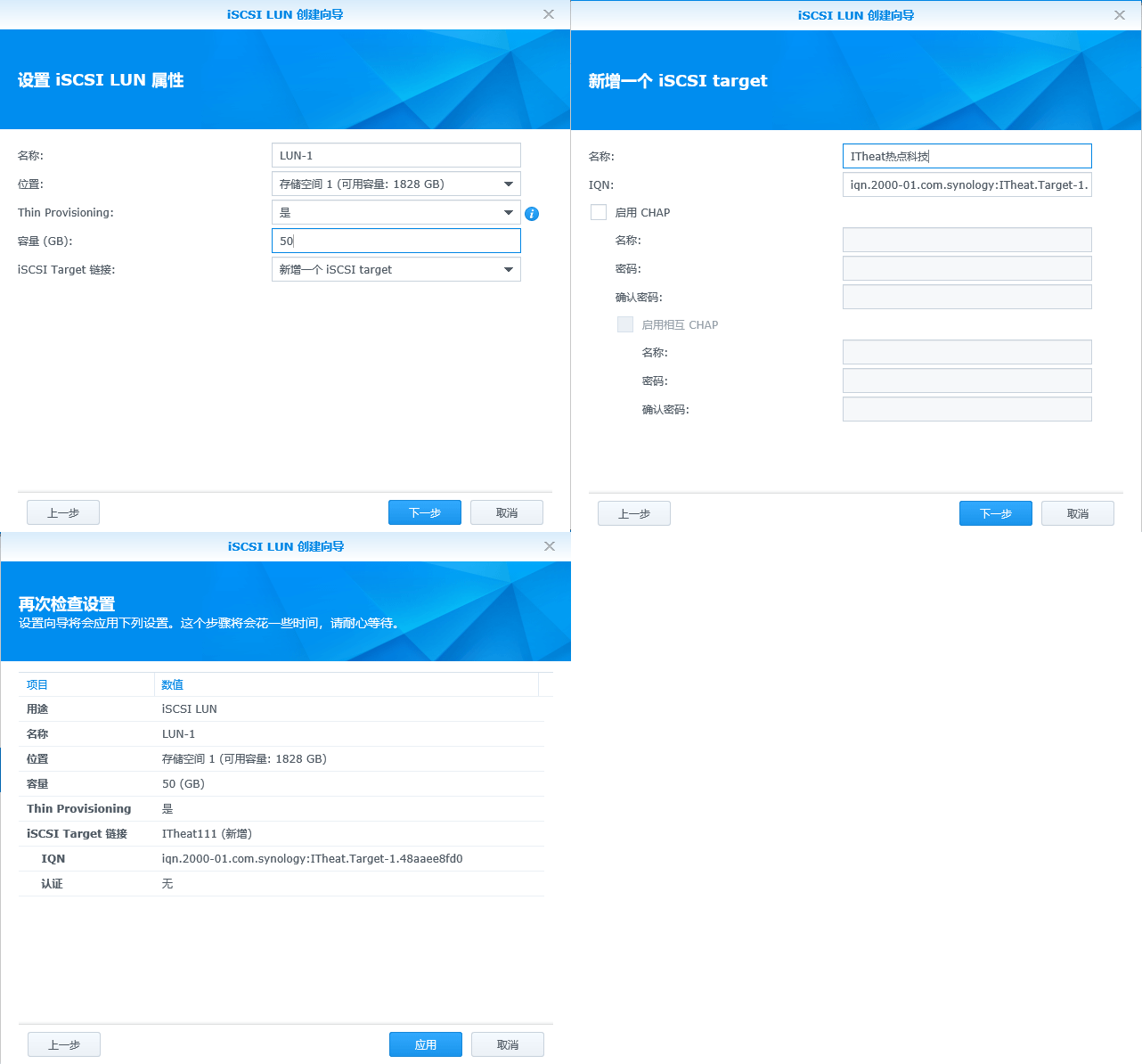
過(guò)程十分簡(jiǎn)單,選擇容量為50GB,點(diǎn)擊下一步就好。
設(shè)置完后,在電腦的控制面板中,進(jìn)入管理工具。
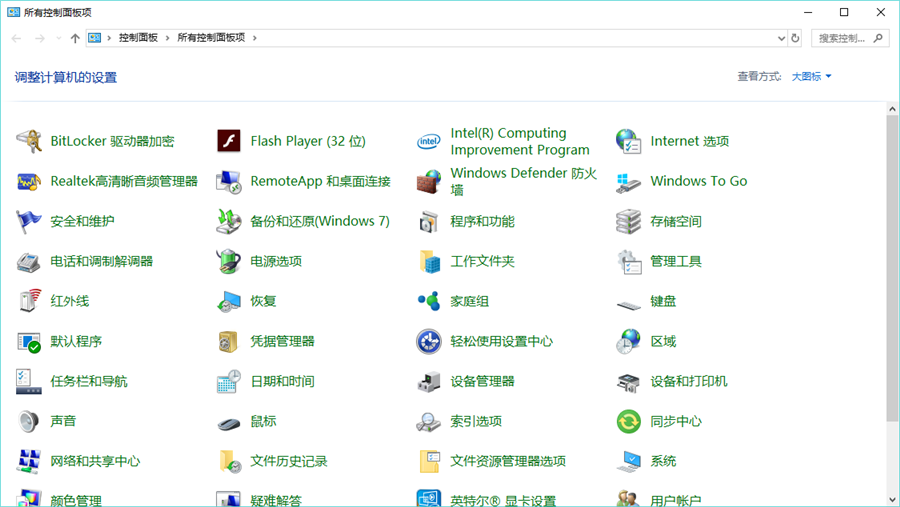
然后選擇iSCSI發(fā)起程序。
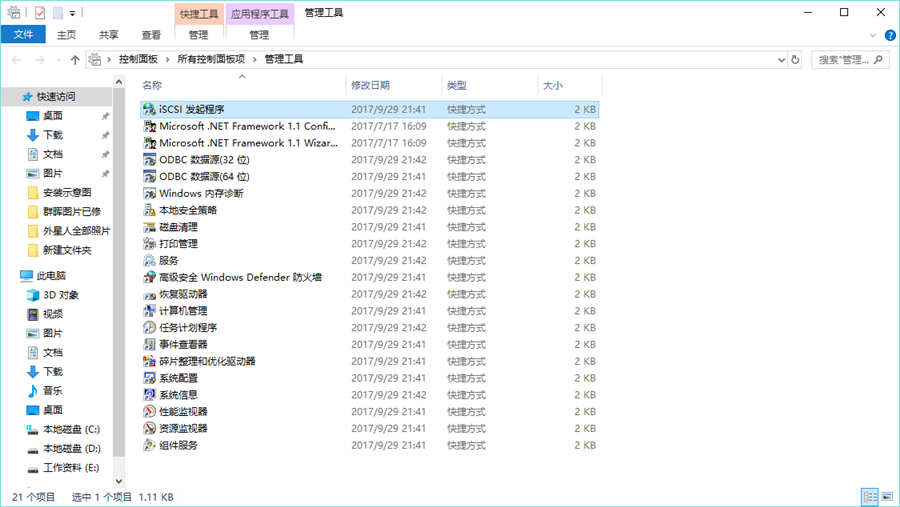
然后輸入IP地址,點(diǎn)擊快速連接,就會(huì)直接連接上。

最后進(jìn)入創(chuàng)建并格式化硬盤分區(qū),新建簡(jiǎn)單卷,分配盤符G。

通過(guò)對(duì)新加卷G盤進(jìn)行測(cè)試:
CrystalDiskMark測(cè)試
CrystalDiskMark是一個(gè)體積小,用戶界面直觀簡(jiǎn)單的測(cè)試軟件,它能夠檢測(cè)硬盤的隨機(jī)讀取/寫入速度,連續(xù)讀取/寫入速度;測(cè)試隨機(jī)512KB,2KB,4KB讀取/寫入速度(隊(duì)列深度= 32)等,以此來(lái)辨別磁盤的性能及質(zhì)量的優(yōu)劣程度。
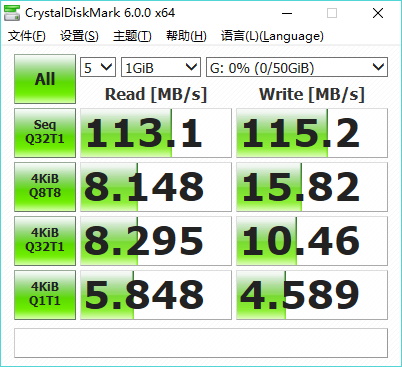
通過(guò)CrystalDiskMark得出NAS的寫入速度為115MB/s,讀取速度為113MB/s。
ATTO Disk Benchmark測(cè)試
ATTO Disk Benchmark是一款簡(jiǎn)單易用的磁盤傳輸速率檢測(cè)軟件,使用了不同大小的數(shù)據(jù)測(cè)試包, 數(shù)據(jù)包按0.5K,1.0K,2.0K直到到8192.0KB分別進(jìn)行讀寫測(cè)試,測(cè)試完成后數(shù)據(jù)用柱狀圖的形式表達(dá)出來(lái)。能夠很好的說(shuō)明文件大小比例不同時(shí)對(duì)磁盤讀取、寫入速度的影響。

通過(guò)ATTO Disk Benchmark測(cè)試得出其讀取速度為114MB/s,其寫入速度為110MB/s。
FastCopy傳輸測(cè)試
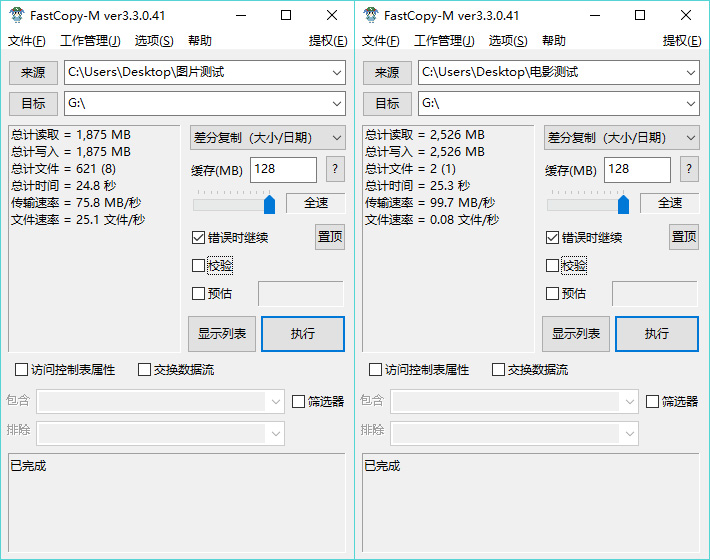
通過(guò)FastCopy測(cè)試圖片上傳速度為75.8MB/s,測(cè)試電影上傳速度為99.7MB/s。
整體來(lái)看,群暉DS218play速度十分令人滿意。畢竟目前主流網(wǎng)絡(luò)中最高的也才是千兆光纖,而群暉DS218play已經(jīng)是這個(gè)網(wǎng)路傳輸速度的極限了。
日常體驗(yàn):
移動(dòng)硬盤使用
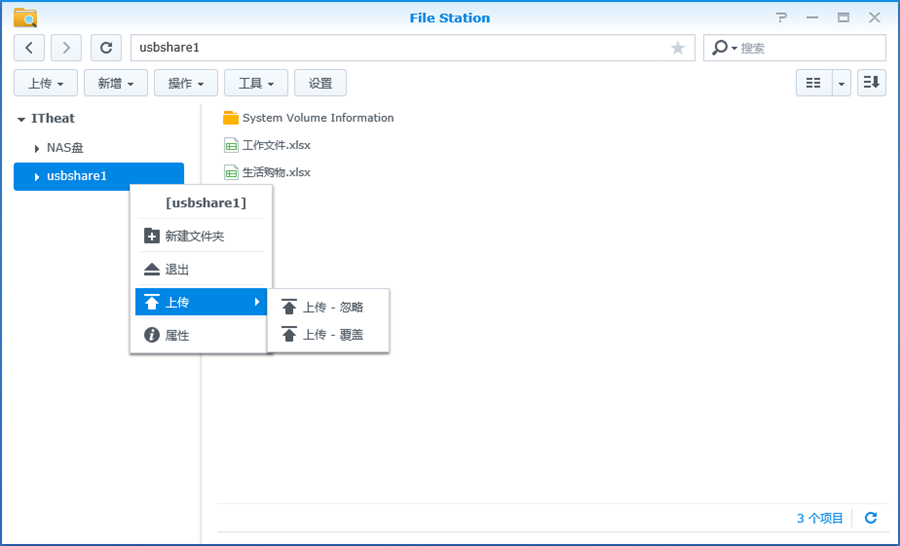
我們可以使用移動(dòng)硬盤直接插在NAS背后,用電腦登陸DSM操作系統(tǒng)后,可以直接對(duì)移動(dòng)硬盤進(jìn)行操作,比如上傳整個(gè)移動(dòng)硬盤的資料,你可以選擇“上傳—忽略”來(lái)使整個(gè)上傳為增量備份,所有重復(fù)文件不會(huì)再次復(fù)制,更加提升效率。
手機(jī)端使用
NAS最重要的是便捷性,其在何時(shí)何地均可使用,我們?cè)贏pp Store中搜索Synology Inc.可以看到群暉開發(fā)了數(shù)量眾多的應(yīng)用,其中包括App,Apple Watch以及Apple TV三個(gè)類別。其中我們選取常用的DS file進(jìn)行使用。DS file頁(yè)面簡(jiǎn)單明了,可以使用此APP將手機(jī)照片備份到NAS中,也可以在App中上傳下載瀏覽以及分享NAS中的文件。

套件使用:
日常常用的套件有Download station,Audio station,Photo Station,Moments AI相冊(cè)、Video Station以及Drive與Cloud Sync。

Download station
Download Station 是基于第三方網(wǎng)絡(luò)的下載應(yīng)用程序,它可讓用戶通過(guò)BT、FTP、HTP、NZB、迅雷、快車、騰訊和電驢從互聯(lián)網(wǎng)下載文件。提供自動(dòng)解壓縮服務(wù),可以將每一次下載的壓縮文件釋放到Synology NAS。借助Download Station,您能從多個(gè)文件空間服務(wù)網(wǎng)站下載文件。

Audio station是在線的音樂(lè)收藏以及電臺(tái)等音樂(lè)收藏。Photo Station是為專業(yè)人員準(zhǔn)備的在線圖庫(kù)。值得一提的是Moments以及Video Station。
Moments AI相冊(cè)是群暉在AI領(lǐng)域的成果,它本來(lái)應(yīng)該是Photo Station的一個(gè)功能,但是實(shí)際設(shè)計(jì)中被獨(dú)立出來(lái),它可以管理NAS中的全部的圖片,并且可以使用AI圖像識(shí)別輔助管理,它可以支持人臉識(shí)別與簡(jiǎn)單的物體識(shí)別,使用簡(jiǎn)單的關(guān)鍵詞搜索就可以,這個(gè)功能與iPhone的相冊(cè)管理類似,不得不說(shuō)的確十分好用。
在使用Moments時(shí),首先要啟用家目錄服務(wù)。使用過(guò)程中,NAS根據(jù)圖片內(nèi)容自動(dòng)分類,只要簡(jiǎn)單搜索名詞,即可顯示相應(yīng)的照片。在評(píng)測(cè)中,筆者導(dǎo)入了數(shù)百?gòu)埜鞣N各樣的圖片,在主題分類里面可以看到,NAS已經(jīng)將主題類的圖片自動(dòng)分類,有天空,海洋以及森林等等。

Video Station則是支持4K轉(zhuǎn)碼功能,用戶再也不用去找一大堆第三方軟件來(lái)播放視頻,可以讓用戶直觀方便的管理與觀看視頻集了。

DriveDrive 是一個(gè)強(qiáng)大的工具,借助該工具,可以隨時(shí)隨地訪問(wèn)和存儲(chǔ)數(shù)據(jù)。Drive 不只是一個(gè)集中化的云存儲(chǔ),它還支持多個(gè)歷史版本以及靈活的共享功能。Drive 與各種客戶端兼容,包括Windows,macOS,Linux,Android 和ios。

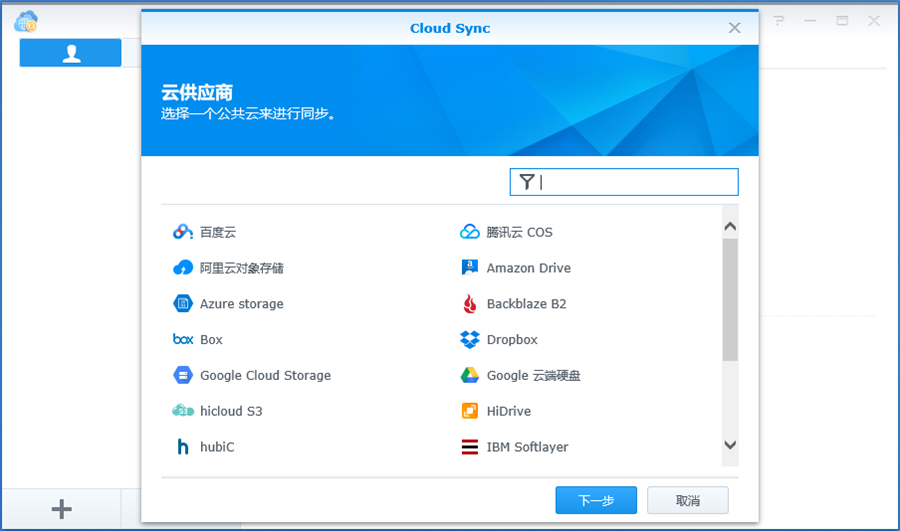
通過(guò)Cloud Sync,您可在DiskStation 與各種公有云(如百度云,騰訊云,Dropbox,阿里云和Google 云端硬盤) 之間無(wú)縫進(jìn)行同步、分享文件。
在筆者使用過(guò)程中,群暉DS218play全程使用流暢,無(wú)論是傳輸照片電影都是十分便捷,而在應(yīng)用方面使用也是十分流暢,全程使用中并沒(méi)有沒(méi)有給我絲毫卡頓之感。
安全備份方面
NAS的安全性能自然不用多說(shuō),而在控制面板中,用戶也可以選擇系統(tǒng)設(shè)置備份來(lái)備份所有資料。

總結(jié)

群暉DS218play對(duì)于個(gè)人玩家來(lái)說(shuō)無(wú)疑是一款優(yōu)秀的產(chǎn)品,它擁有著豐富的套件資源及應(yīng)用庫(kù)給個(gè)人與家庭成員間提供了極高的可玩性,而且NAS的便利性和安全性更是不用多說(shuō),它兼?zhèn)淞诵阅芘c安全,娛樂(lè)與功能,而官方定價(jià)1980元也是在玩家接受范圍之內(nèi)。如果需要一款優(yōu)秀的個(gè)人NAS,這款值得考慮!


 滬公網(wǎng)安備 31010702005758號(hào)
發(fā)表評(píng)論注冊(cè)|登錄